
2024年2月7日に一般解放されたことでで「わぁい」「のりこめー」とどんどん着目されているBlueskyですが、今回ハンドルのカスタムドメインをGitHub Pagesを利用して簡単に設定できたのでその手順を書いておきます。 筆者はBlueskyやATProtocolに詳しくないので不適切な表現があったらすみません。
注:この記事は「hoge.jp」などの独自ドメインを持っているサーバー所有者向けの内容ではありません
カスタムドメインとは
アカウントを登録した際に付けられた ???.bsky.social のようなハンドルのままでも Bluesky を使う際に大きな問題はありませんが、カスタムドメインを設定することで、ドメインに関連付けられている Web サービス等を通じて、アカウントの持ち主が本物であることを証明することができます。
カスタムドメインのハンドルを設定することで、ドメインの持ち主とハンドル(ユーザーID)の持ち主が同一であることを示すことができます。
たとえば、セガ公式アカウントのハンドルは「@sega.jp」のようにカスタムドメインが設定されていることで、正真正銘のセガ公式アカウントだとわかります。 公式アカウントを名乗る「@なんとかofficial.bsky.social」のようなハンドルのアカウントも見かけますが、それが本当に公式なのか、それとも誰かが適当になりすましているのかは判断できません。
一般的には独自に所有するサーバーに設定しているドメインでハンドルを設定しますが、今回は自分のサーバーやドメインを持っていない場合にGitHub Pagesのホスティングを利用して手軽に「???.github.io」のハンドルを設定する方法を書きます。
手順
スマートフォン(iOS)での手順を書いているので適宜読み替えてください。
-
GitHubアカウントを用意します(登録無料)。 ここで、GitHubのユーザー名が「username」である場合、最終的に設定されるハンドルが「@username.github.io」となります。
-
Your Repositories > Newから、Repository Nameを「[GitHubのユーザー名].github.io」にしてGitHubリポジトリを作成します。(それ以外はデフォルトの設定でOKなはず)
-
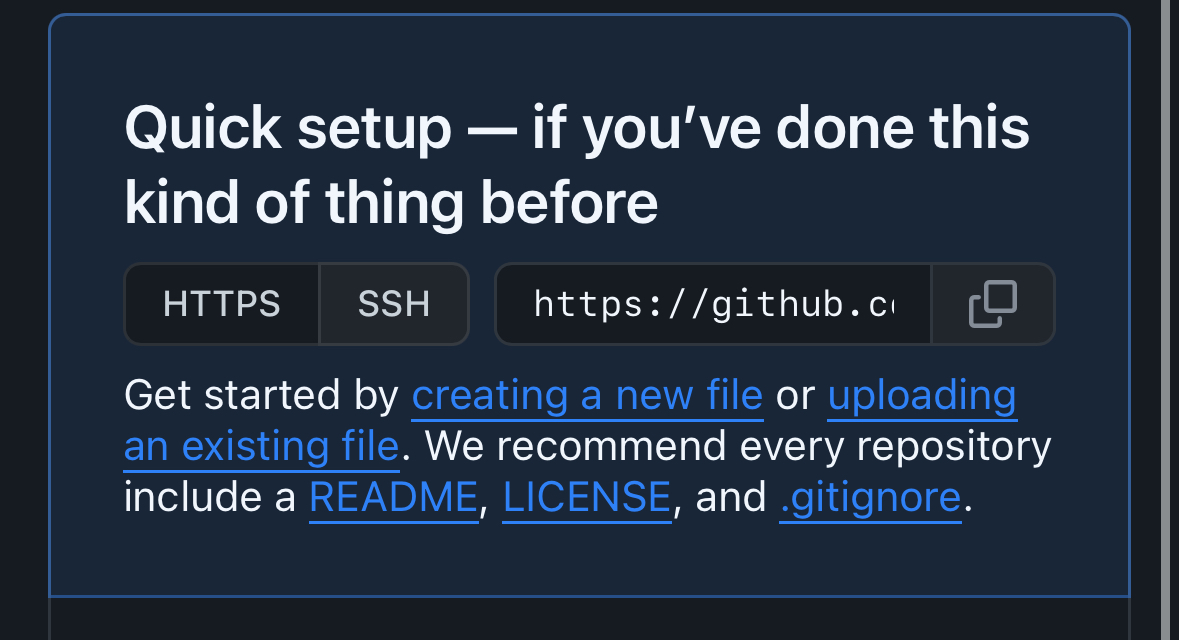
リポジトリが作成されたら、「Get started by」の「creating new file」からファイル作成画面を開きます。
-
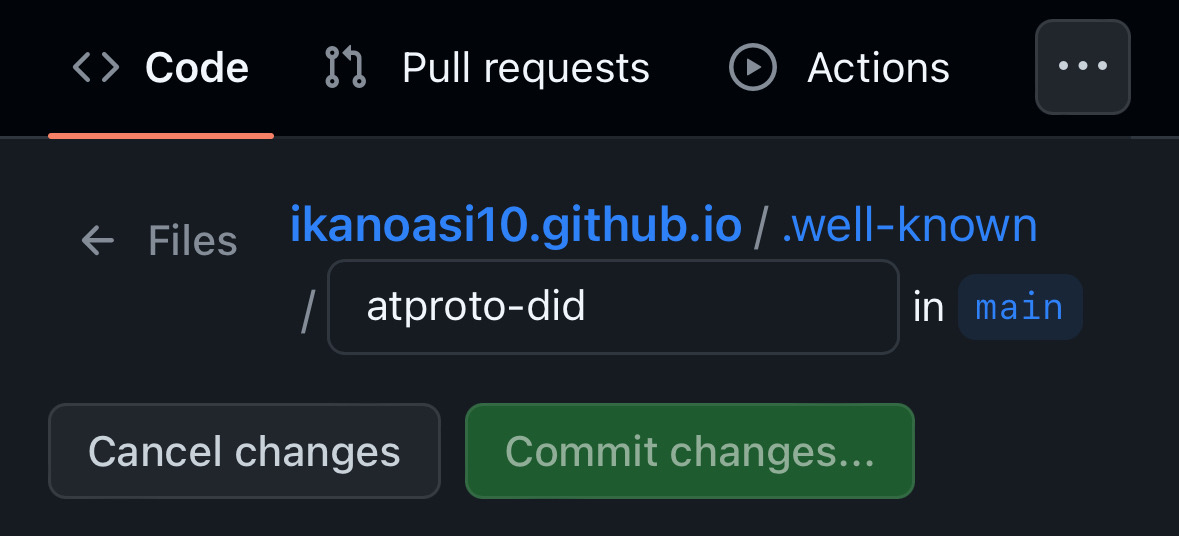
[Name your file…]に「.well-known/atproto-did」のようにディレクトリ/ファイル名を記述します。(図は ikanoasi10.github.ioリポジトリの場合)
-
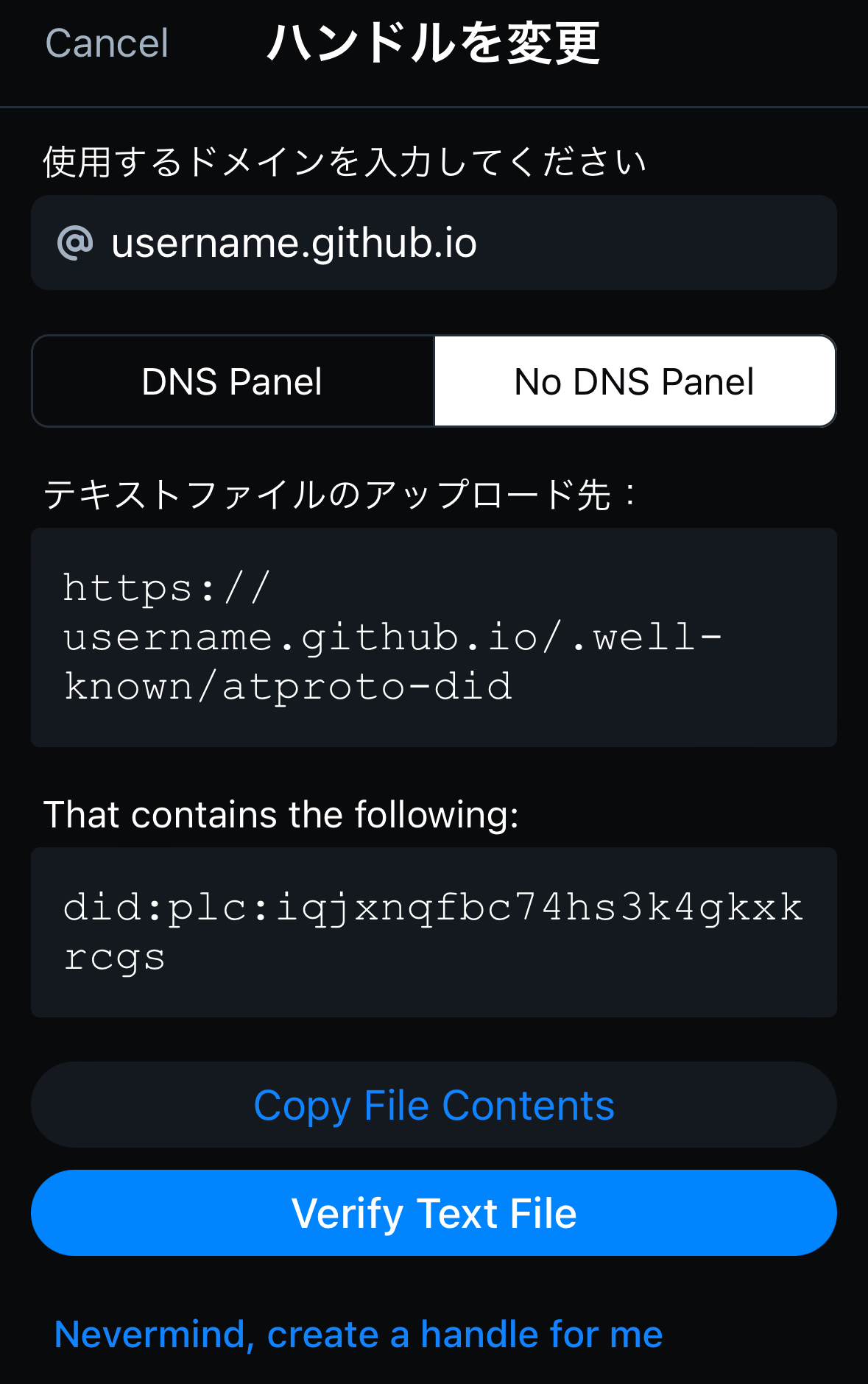
ここでBluesky公式アプリで[アプリの設定]>[高度な設定]>[ハンドルを変更]>[自分のドメインを持っています]を開いた後、「使用するドメインを入力してください」に「[GitHubのユーザー名].github.io」を入力し、「No DNS Panel」を選択して表示される「That contains following: 」以下の「did:plc:〜」の文字列をコピーします。
-
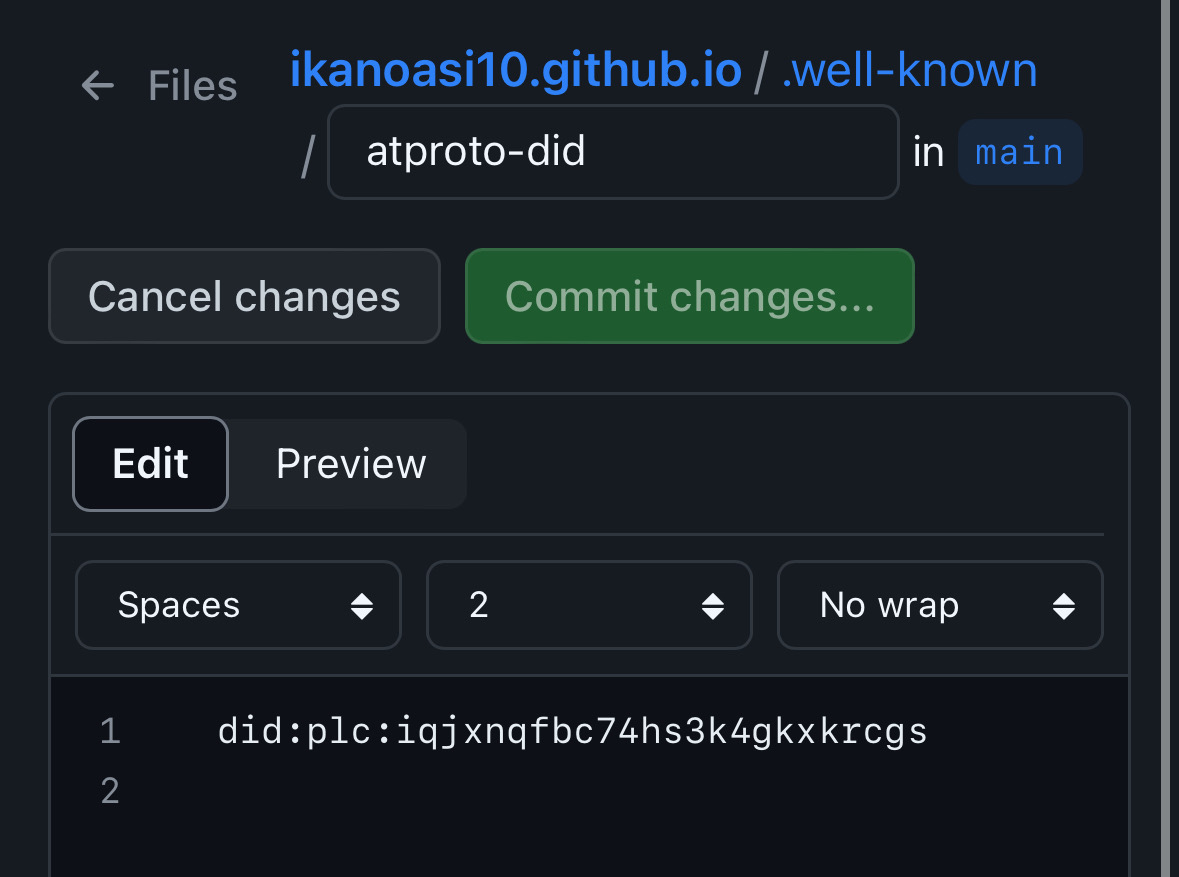
4.の[Enter file content here]に、5.でコピーした文字列をペーストします。(図はikanoasi10.github.ioリポジトリの場合)
-
[Commit changes]を押すことで、リポジトリに.well-knownディレクトリがあり、その中に「did:plc:〜」が記載されたatproto-didファイルが作成されます。
-
リポジトリの.well-knownディレクトリと同じ階層(一番上)で、[code]の右隣の[…]から[Create new file]と進みます
-
[Name your file…]に「.nojekyll」と入力しそのまま[Commit changes]します。
ここまでの手順を終えると、リポジトリは以下のようになっていると思います
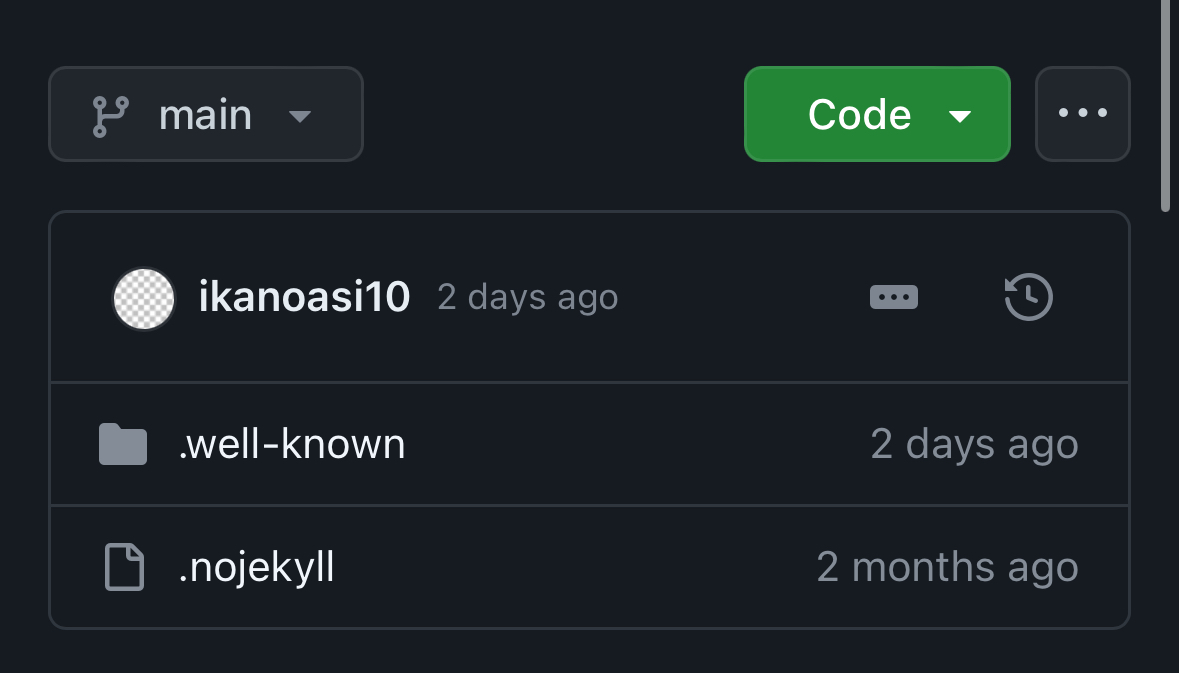
ここで、ブラウザのアドレスバーで「https://[GitHubのユーザー名].github.io/.well-known/atproto-did」にアクセスした際ファイルがダウンロードできれば上手く設定できています
- Bluesky公式アプリで[Verify Text File]を押して上手くいっていれば成功!
参考
- .well-known 編 | Welcome Bluesky!
- How to Verify your Domain on Nostr and Bluesky (for Micro.blog users) | Matt Langford
類似手順によるNostrの認証記事も参考にしました